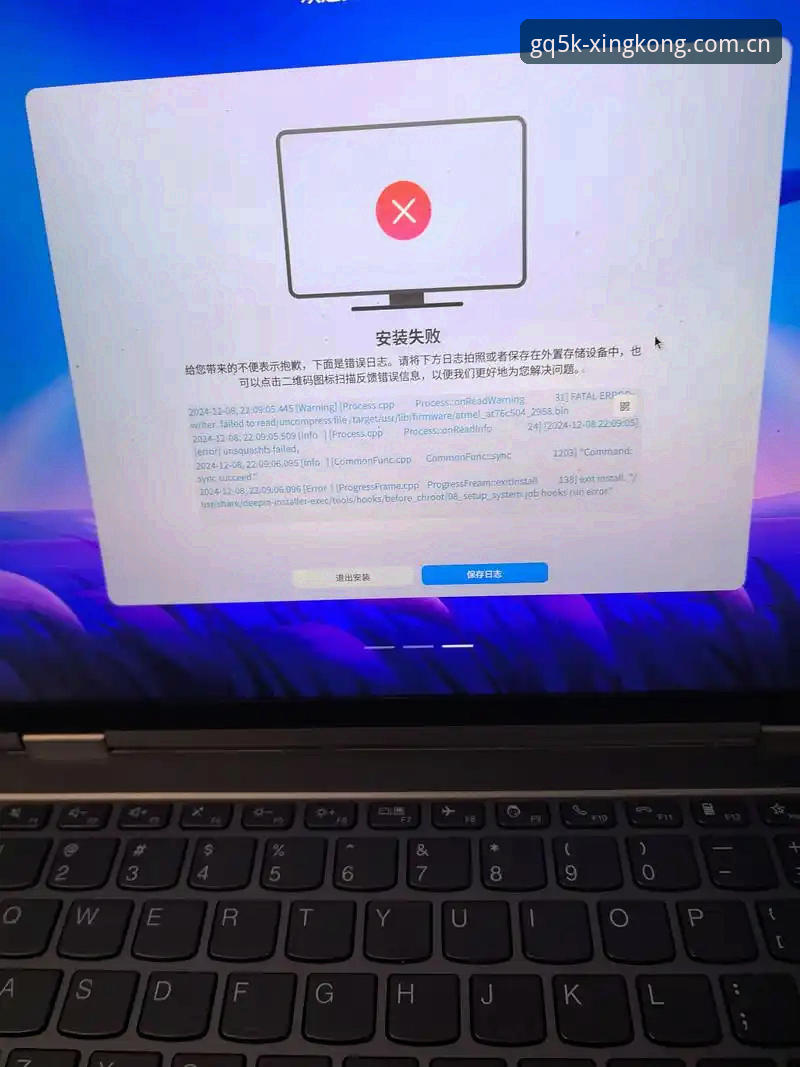
 你有没有过这种体验:跟着一个号称“三步搞定”的教程,结果第一步就卡住了,然后整晚都在跟“安装失败”四个字死磕?用户王婷上周就碰上了这档子事。她折腾了快两个小时,对着屏幕上的错误码念了不下十遍:“到底是教程骗了我,还是我骗了我自己?”后来她给我发了条语音,背景音是卸载重装时那个清脆的叮咚声。今天这篇,就从一个真实踩坑的角度,聊聊中国区典藏版GQ5K登录教程安装失败这件事——不是教你复制粘贴套路,而是帮你绕过那些教程里没写明的暗坑。
别管“一招搞定”的雷了,看看这三个常见翻车现场
市面上大部分关于“中国区典藏版GQ5K登录教程”的内容,都在教你一个毛病:盲目信任默认路径和通用步骤。比如某平台上一个点赞过万的教程说,“直接双击install.exe,点下一步直到结束”,听起来跟烧开水一样无脑。但现实是,很多人在安装到90%时弹个“安装失败”的窗口,然后卡死在进度条上。王婷用的就是这套流程,结果她告诉我:“我试了三遍,每次都是同一个时间点崩,连错误码都一样——error 0x80070005。” 这个代码意味着什么?简单说,就是你当前系统权限不够,或者某个后台进程在跟你抢资源。但教程不会告诉你,因为在写教程的人眼里,每个人都该有管理员权限,每个人的杀毒软件都该是关着的。而事实上,八成用户的电脑里,后台至少挂着两个安全卫士、一个管家,外加一个不知名驱动。你双击安装包的时候,它们正盯着你的系统路径随时准备阻拦。避免“中国区典藏版GQ5K登录教程安装失败”,第一步不是点下一步,而是先检查你的用户账户控制(UAC)设置,右键安装包,选“以管理员身份运行”。这听起来像个废话,但王婷试了三次都没做这一步——因为教程压根没提。 另一个常见问题是下载包本身不全。有些教程给的链接是网盘分享的,传着传着文件就坏了。你解压的时候不报错,装到一半才崩。这时候你以为是操作问题,其实问题出在文件本身。解决方案:下载后先校验一下MD5值,跟官方提供的对照。虽然多花20秒,但能堵死一个大坑。记住,“中国区典藏版GQ5K登录教程安装失败”里,有七八成跟教程本身无关,而是安装环境和文件完整度在捣乱。换个思路重新登录:从“填表式操作”到“诊断式安装”
未来的典藏版安装,不再是一堆链接和文字堆砌
从趋势上看,这些“中国区典藏版GQ5K登录教程”正在变得越来越像一份操作说明书,而不是真正的使用指南。道理很简单:写教程的人通常是程序员或重度玩家,他们默认的环境几乎全是干净的系统、宽裕的磁盘、稳定的网络,还有一颗绝不会在半路放弃的耐心。但真实用户呢?可能是下班后只想放松一下的打工人,在出租屋里打开一台用了四年的笔记本。对他们来说,“安装失败”不是技术问题,而是情绪问题——折腾半小时还没进去,心态就垮了。 这也正是为什么,现在一些靠谱的品牌站开始尝试交互式安装引导。比如你点进安装包,它会先自动检测你的系统版本、可用磁盘大小、权限状态,把那些可能导致“中国区典藏版GQ5K登录教程安装失败”的隐患,在安装之前就标出来。甚至有些版本已经支持断点续装:你装到一半崩了,不用删掉重下,从报错的地方继续就行。这种思路,比任何一篇4000字的教程都管用。 所以,如果你正在跟“安装失败”较劲,不妨先做一步:把你盯着教程的时间缩减一半,把剩下的时间拿来检查自己的环境。别把自己逼成一个按部就班的机器人,有时候,慢下来诊断一次,比快进重来十次更有效。毕竟,典藏版GQ5K的门,不是靠蛮力撞开的,而是靠找到那把合适的钥匙——你的钥匙,可能在日志里,在运行库里,或者就在你关闭的那款杀毒软件里。
中国区典藏版GQ5K登录教程安装失败
中国区典藏版GQ5K登录教程安装失败指南
中国区典藏版GQ5K登录教程安装失败教程